
- App Store’dan Microsoft Outlook uygulamasını indirin ve açın.
- Hesap Ekle butonuna basın veya e-posta adresinizi yazıp Hesap Ekle’ye dokunun.
- Kurulum yöntemi olarak IMAP (veya Diğer) seçeneğini seçin.
- Gelen Posta Sunucusu (IMAP) kısmına posta.diverseffect.com yazın.
- IMAP Port kısmına 993 ve SSL seçeneğini aktif edin.
- Giden Posta Sunucusu (SMTP) kısmına posta.diverseffect.com yazın.
- SMTP Port kısmına 587 (veya 465) yazın ve SSL/TLS seçeneğini aktif edin.
- Kullanıcı adı ve Parola kısımlarına e-posta bilgilerinizin tamamını girin.
- Sağ üstteki Oturum Aç veya Bitti butonuna basın.
- Tebrikler mail hesabınızın kurulumunu başarı ile tamamladınız.
Outlook Mail Kurulum
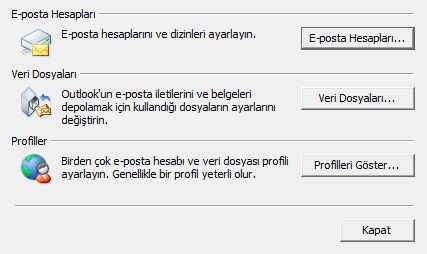
1. Bilgisayarınızda Denetim Masasına girin.
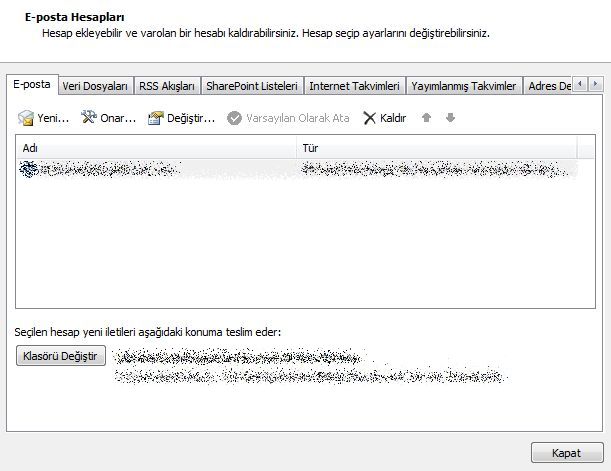
2. E-posta Hesapları.. butonuna basın.
3. Yeni butonuna basın.
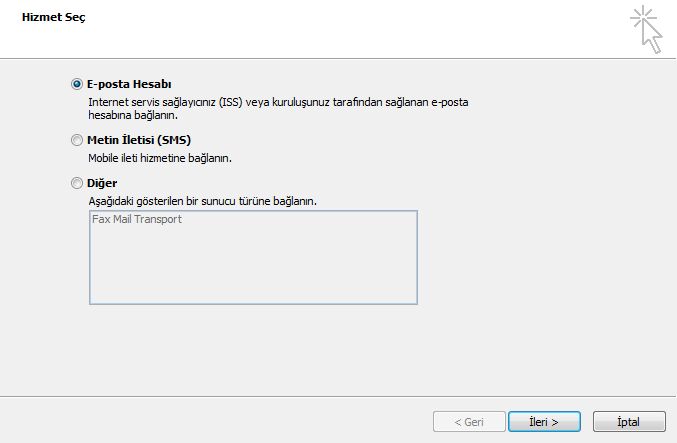
4. E-posta Hesabı seçeneğini seçip İleri butonuna basın.
5. Sunucu ayarlarını veya ek sunucu türlerini el ile yapılandır’ı seçin.
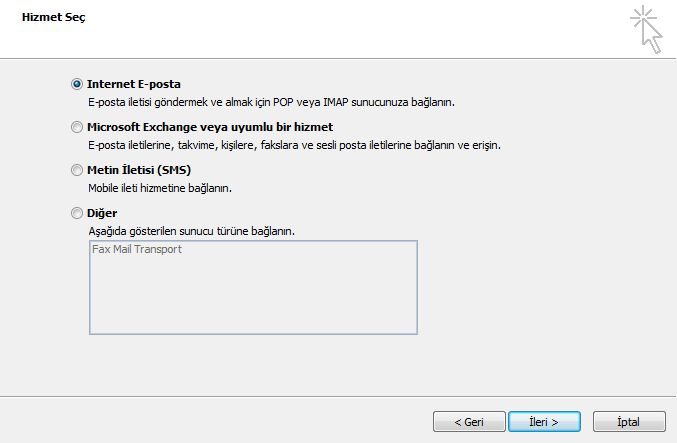
6. İnternet E-posta seçeniğini seçip İleri butonuna basın.
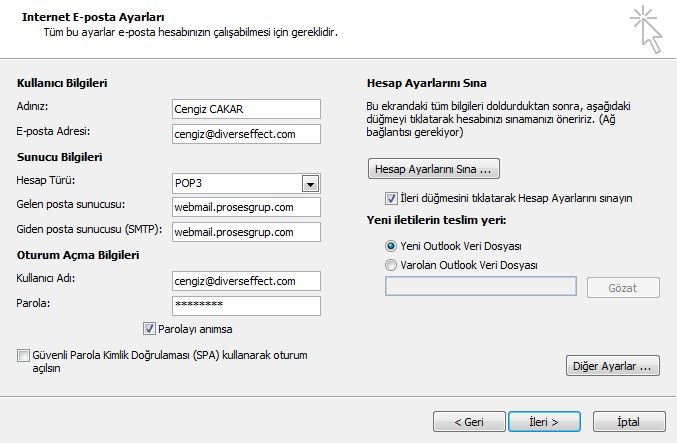
7. İnternet E-posta ayarlarınızı Gelen/Giden posta sunucusu posta.prosesgrup.com olarak girip, Diğer Ayarlar butonuna basın.
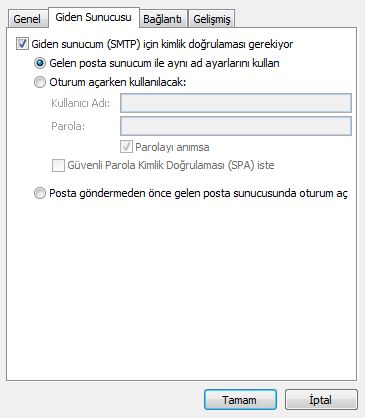
8. Gelen sunucum (SMTP) için kimlik doğrulaması gerekiyor‘u işaretleyip, Gelen posta sunucum ile aynı ad ayarlarını kullan‘ı seçin.
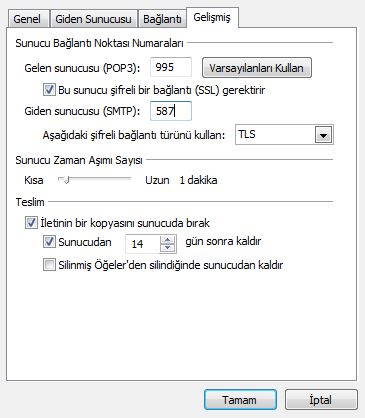
9. Bu sunucu şifreli bir bağlantı (SSL) gerektirir. PORT 995
Giden sunucu (SMTP): 587 TLS ayarlarını yapın, Tamam’a tıklayın.
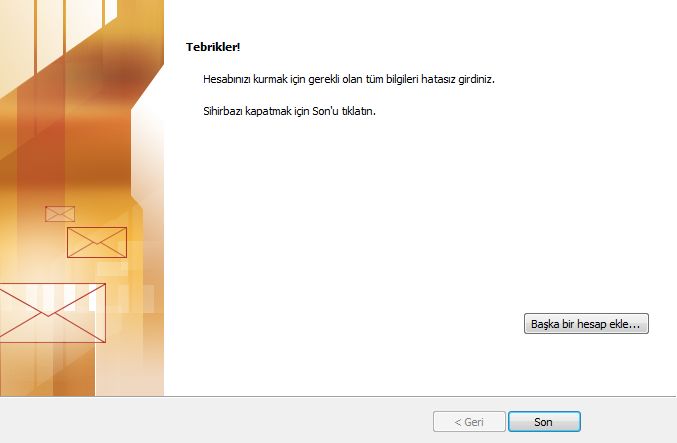
10. Tebrikler mail hesabınızın kurulumunu başarı ile tamamladınız.


Google Genel DNS’yi Temizle
Google DNS’yi Temizle özelliği, Google genel DNS önbelleğinde (8.8.4.4 ve 8.8.8.8), bir alan adına ilişkin DNS önbelleğinin temizlenmesi için bir yol sağlar.
Google DNS kullanıyorsanız, yukardaki link sayesinde belirttiğiniz domainin Google DNS cache’inden silinmesini sağlayabilirsiniz.
OS X’de mail kurulumu

Mac OS işletim sistemiyle birlikte gelen Mac Mail Programını açın. Mail’i kullanarak daha önce hiçbir e-posta hesabı ayarlamadıysanız, Mail’e Hoş Geldiniz açıklamalı başlığa geçin.
1. Başka Mail Hesabı Ekle… seçin ve Sürdür’e tıklayın
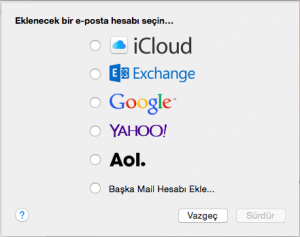

2. Ad Soyad, e-posta adresiniz ve parolanızı girip, Yarat tuşuna basın.

3. Hesabın elle ayarlaması gerekiyor ekranında Sonraki tuşuna basın.

4. Hesap Türü olarak POP seçip Sonraki tuşuna basın.

5. Gelen Posta Sunucusu Bilgileri ekranında Sonraki tuşuna basın.
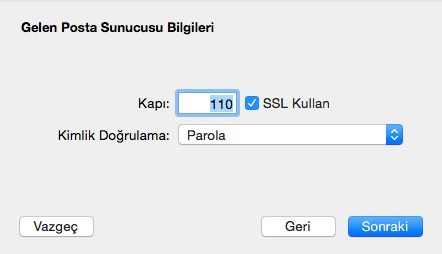
6. Giden Posta Sunucusu Bilgileri ekranında Yarat tuşuna basın.
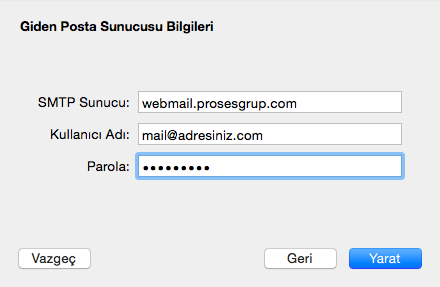
Kurulumu tamamladınız. Email alıp gönderebilirsiniz.
[FAG id=12174249762]
GnuTLS error -12: A TLS fatal alert has been received

Filezilla 3.10.0-beta1 (2014-12-03) sürümünden itibaren FTP over TLS varsayılan şifreleme yöntemi olarak oldu. Bu hatayı gidermek için Site Manager’da ilgili Ftp profilinin Şifreleme türünü “yalnız düz Ftp kullanılsın” olarak değiştirerek hata mesajından kurtulabilirsiniz

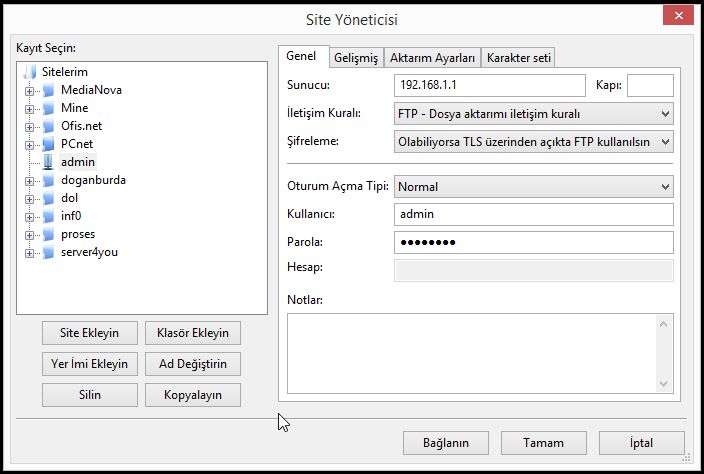
FTP over TLS is now used by default if the server supports it. Use of plain FTP can be enforced for a server in the Site Manager
Iphone’da ActiveSync destekli mail kurulumu
1. Telefonunuzun Ayarlarmenüsüne girin.
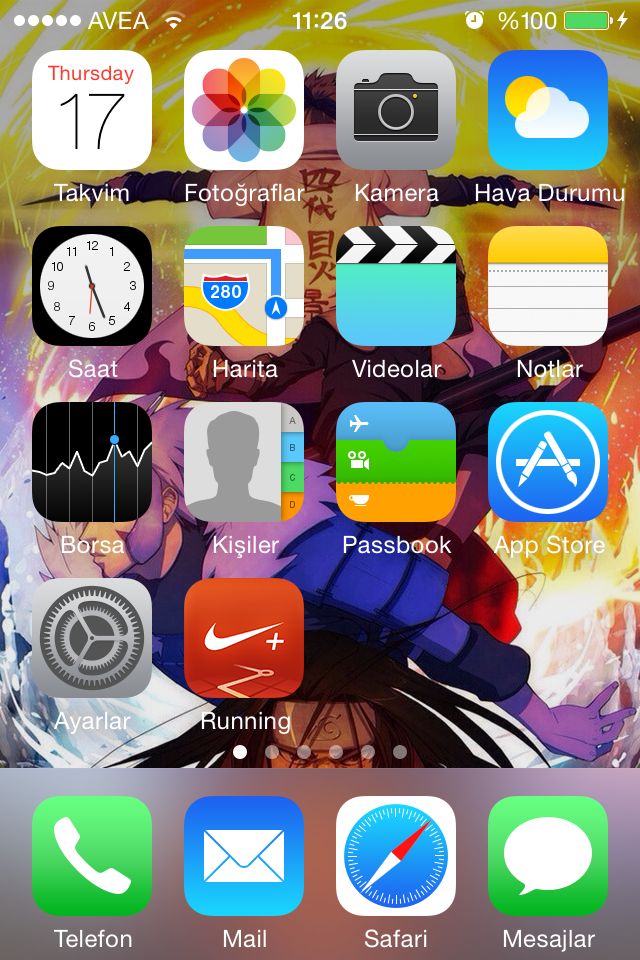
2. Ayarlar menüsünde Mail, Kişiler, Takvimler menüsüne girin
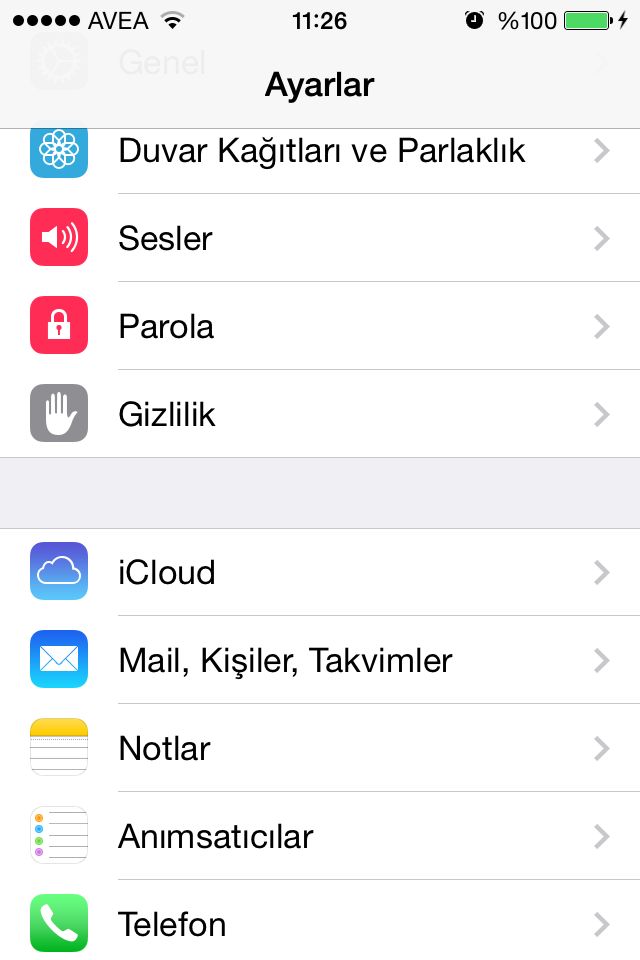
3. Mail, Kişiler, Takvimler menüsünde Hesap Ekle‘ye tıklayın
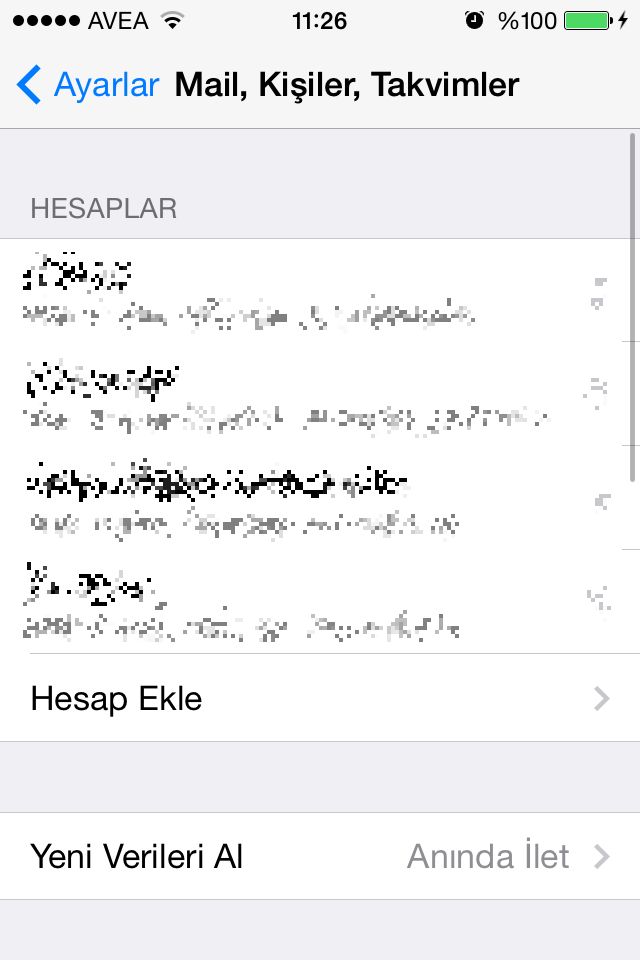
4. Hesap Ekle menüsünde Exchange‘e tıklayın
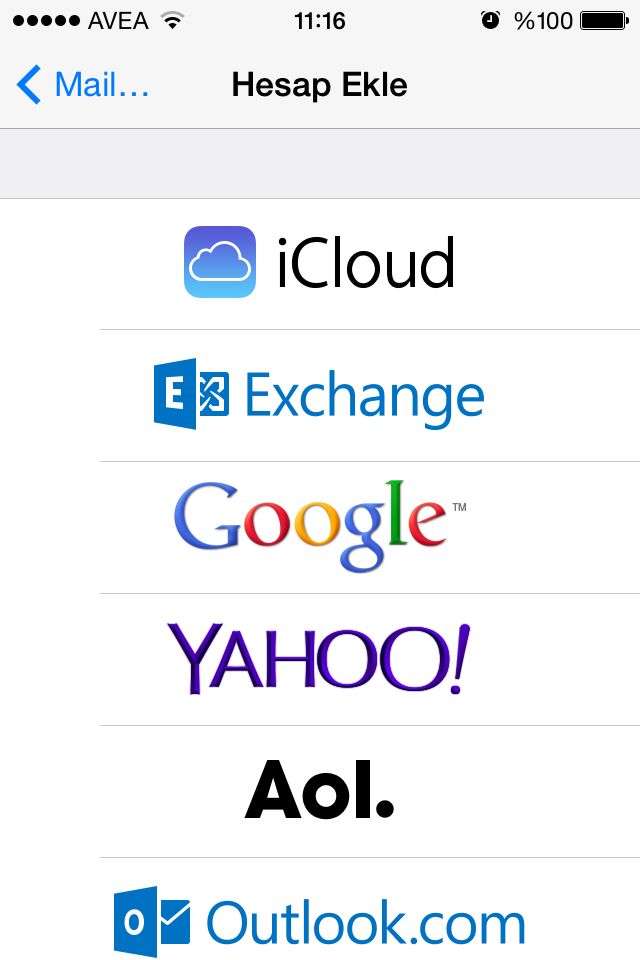
5. Exchange menüsünde, E-posta adresinizi ve Şifrenizi girin ve Sonraki‘ye tıklayın
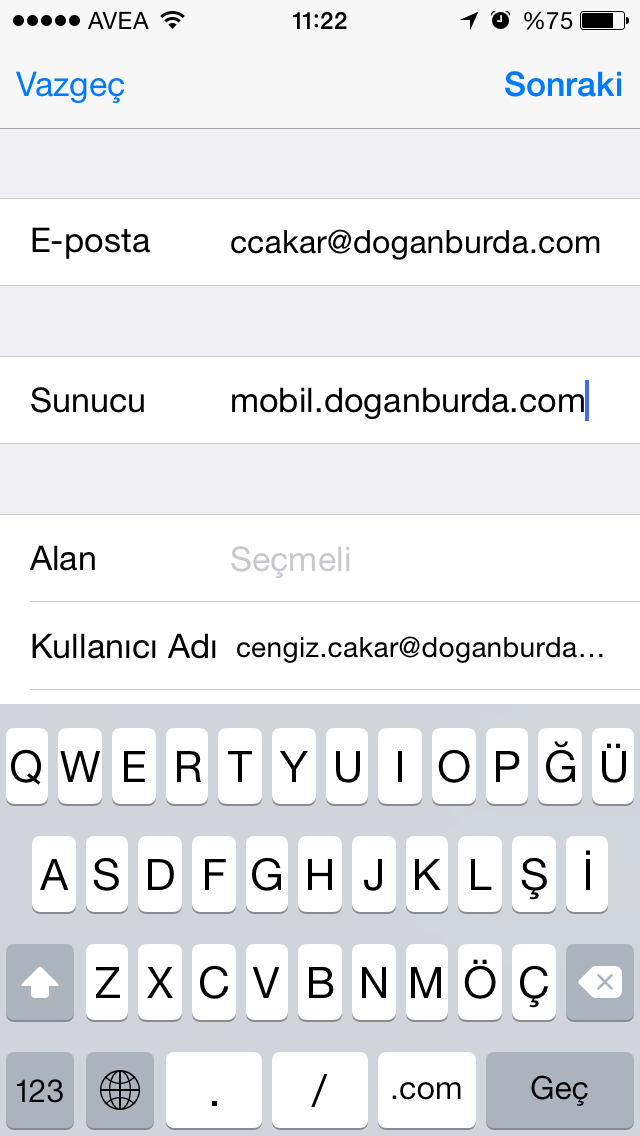
6. Sunucu mobil.doganburda.com,
Kullanıcı Adı mail adresiniz
Alan boş bırakın ve Sonraki‘ye tıklayın
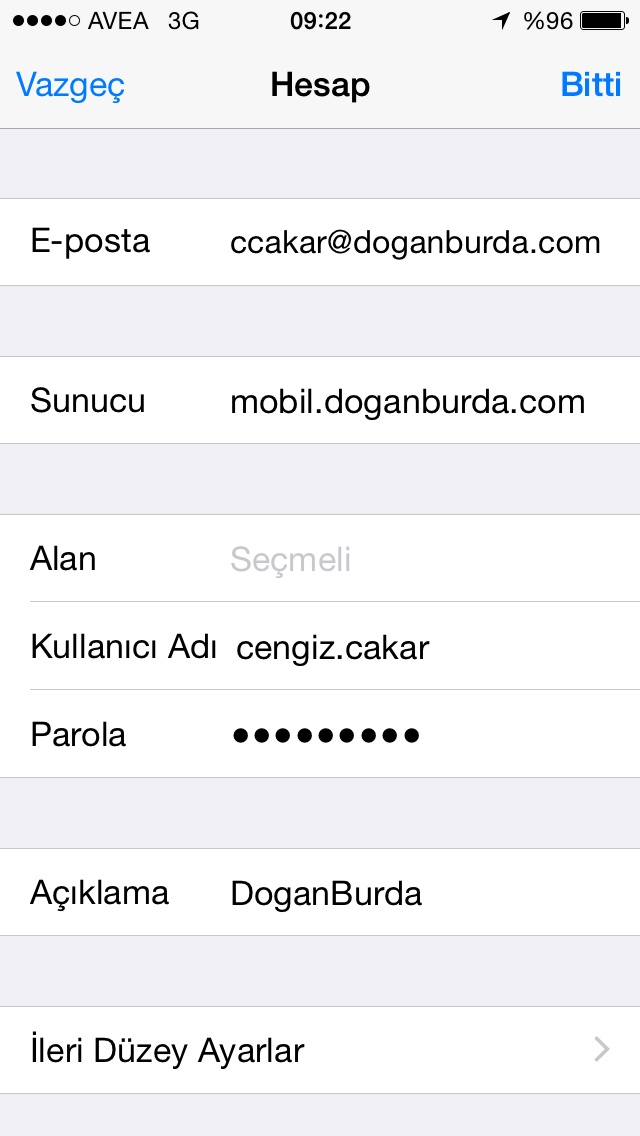
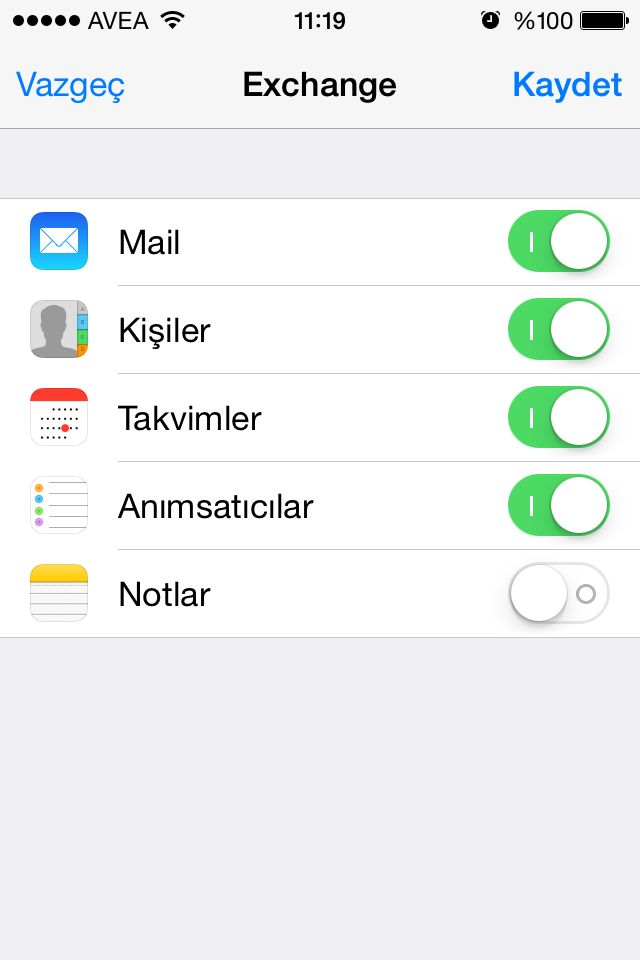
7. Bilgilerinizin hepsini doğru bir şekilde girdiyseniz aşağıdaki gibi bir ekran göreceksiniz. Kaydet‘e tıklayın. Tebrikler mailinizi başarıyla kurdunuz.
Yerkürenin Görünmez Aynası: Antipot – Dünya’nın karşı tarafında ne var?
Çocukluk efsanelerimizin en meşhuru, bahçede yeterince derin bir çukur kazarsak dünyanın öbür ucundan, muhtemelen Çin’den çıkacağımız fikridir. Ancak coğrafi gerçekler, bu çocuksu hayalden çok daha ıssız ve ıslak bir tablo çiziyor. Yunanca “karşıt ayaklar” anlamına gelen antipot kavramı, bulunduğunuz noktadan yerin merkezine doğru hiç sapmadan ilerlediğinizde yerkürenin tam diğer tarafında ulaşacağınız koordinatı ifade eder. Eski dildeki karşılığıyla mütekabil-ül-kadem, yani ayakları birbirine denk gelenler…
Dünyanın yaklaşık %71’inin sularla kaplı olması, bu hayali yolculuğun sonunda karaya ayak basma ihtimalimizi bir hayli düşürüyor. Yapılan hesaplamalar, dünya üzerindeki kara parçalarının sadece %15’inin antipotunun yine bir kara parçasına denk geldiğini gösteriyor. Bu da demek oluyor ki, karadaki bir noktadan kazmaya başlayanların büyük çoğunluğu okyanusun ortasında, uçsuz bucaksız bir maviliğin içinde uyanacaktır.
Örneğin Türkiye’den bu yolculuğa başlarsanız, sanılanın aksine Çin’e değil, Güney Pasifik’in derin sularına, Yeni Zelanda açıklarına ulaşırsınız. Bu nadir “kara-kara” eşleşmesinin en ikonik örneği ise Madrid ve Wellington ikilisidir; yani bir İspanyol ile bir Yeni Zelandalı, tam olarak birbirlerinin ayaklarının altında yaşarlar. Benzer şekilde, Arjantin’in bazı bölgeleri Çin ile, Endonezya’nın adaları ise Amazon yağmur ormanlarıyla bu ilginç simetriyi paylaşır.
Popüler kültürde Total Recall (2012) filmindeki “The Fall” gibi devasa asansörlerle romantize edilen bu kavram, aslında bize gezegenimizin ölçeği hakkında mütevazı bir ders verir. Bugün WolframAlpha gibi dijital araçlar sayesinde dünyanın öbür ucunu saniyeler içinde görebilsek de, ayaklarımızın tam altında bambaşka bir mevsimin, geceyle gündüzün o kusursuz zıtlığının yaşandığını bilmek, coğrafyanın hala en büyüleyici yanlarından biri olmaya devam ediyor.
-
Antipodes Map: Nereye çıkacağınızı görselleştirin
-
WolframAlpha: İstanbul’un antipot detayları
-
Madrid ve Wellington: En meşhur kara eşleşmesi
-
Sinematik Referans: Total Recall – The Fall Konsepti
Finding the WWN With Powershell
Get-WmiObject -class MSFC_FCAdapterHBAAttributes -namespace “root\WMI” | ForEach-Object {(($_.NodeWWN) | ForEach-Object {“{0:x}” -f $_}) -join “:”}
Outlook Mail Kurulum
1. Bilgisayarınızda Denetim Masasına girin.
2. E-posta Hesapları.. butonuna basın.
3. Yeni butonuna basın.
4. E-posta Hesabı seçeneğini seçip İleri butonuna basın.
5. Sunucu ayarlarını veya ek sunucu türlerini el ile yapılandır’ı seçin.
6. İnternet E-posta seçeniğini seçip İleri butonuna basın.
7. İnternet E-posta ayarlarınızı Gelen/Giden posta sunucusu webmail.prosesgrup.com olarak girip, Diğer Ayarlar butonuna basın.
8. Gelen sunucum (SMTP) için kimlik doğrulaması gerekiyor‘u işaretleyip, Gelen posta sunucum ile aynı ad ayarlarını kullan‘ı seçin.
9. Bu sunucu şifreli bir bağlantı (SSL) gerektirir. PORT 995
Giden sunucu (SMTP): 587 TLS ayarlarını yapın, Tamam’a tıklayın.
10. Tebrikler mail hesabınızın kurulumunu başarı ile tamamladınız.
Iphone’da ActiveSync destekli mail kurulumu
1. Telefonunuzun Ayarlar menüsüne girin.
2. Ayarlar menüsünde Mail, Kişiler, Takvimler menüsüne girin
3. Mail, Kişiler, Takvimler menüsünde Hesap Ekle‘ye tıklayın
4. Hesap Ekle menüsünde Exchange‘e tıklayın
5. Exchange menüsünde, E-posta adresinizi ve Şifrenizi girin ve Sonraki‘ye tıklayın
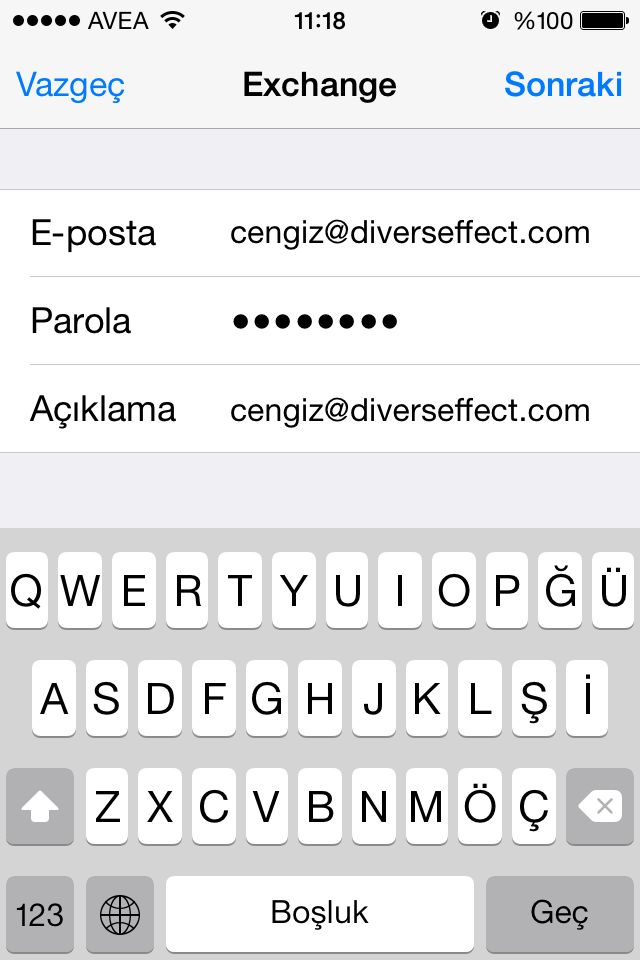
6. Doğrulanıyor ekranında Vazgeç‘e tıklayın

7. Sunucu m.prosesgrup.com,
Kullanıcı Adı mail adresiniz
Alan boş bırakın ve Sonraki‘ye tıklayın

8. Bilgilerinizin hepsini doğru bir şekilde girdiyseniz aşağıdaki gibi bir ekran göreceksiniz. Kaydet‘e tıklayın. Tebirkler mailinizi başarıyla kurdunuz